
Prezentare Generală
Integrarea Wolt cu RezoSoft Gestiune vă permite să primiți și să procesați automat comenzile de la clienții Wolt direct în sistemul dvs. POS. Această integrare sincronizează comenzile în timp real, reducând erorile manuale și îmbunătățind eficiența operațională.
Ce veți avea nevoie:
Înainte de a începe integrarea, asigurați-vă că aveți:
- Cont Wolt pentru Comercianți: activ și aprobat
- Restaurantul/Magazinul: configurat în Wolt
- Meniul/Produsele: create în platforma Wolt
- Meniul/Produsele: create în RezoSoft Cloud
- Modulul Wolt activat în RezoSoft (mergeți la Configurare › Abonament RezoSoft și la Module extra; trebuie să apară Integrare Wolt)
Ghidul de configurare și activare a integrării Wolt
Pasul 1: Maparea produselor
Pentru ca RezoSoft să știe ce produs este în comandă, este nevoie să setați în Wolt ID-ul produsului din RezoSoft.
-
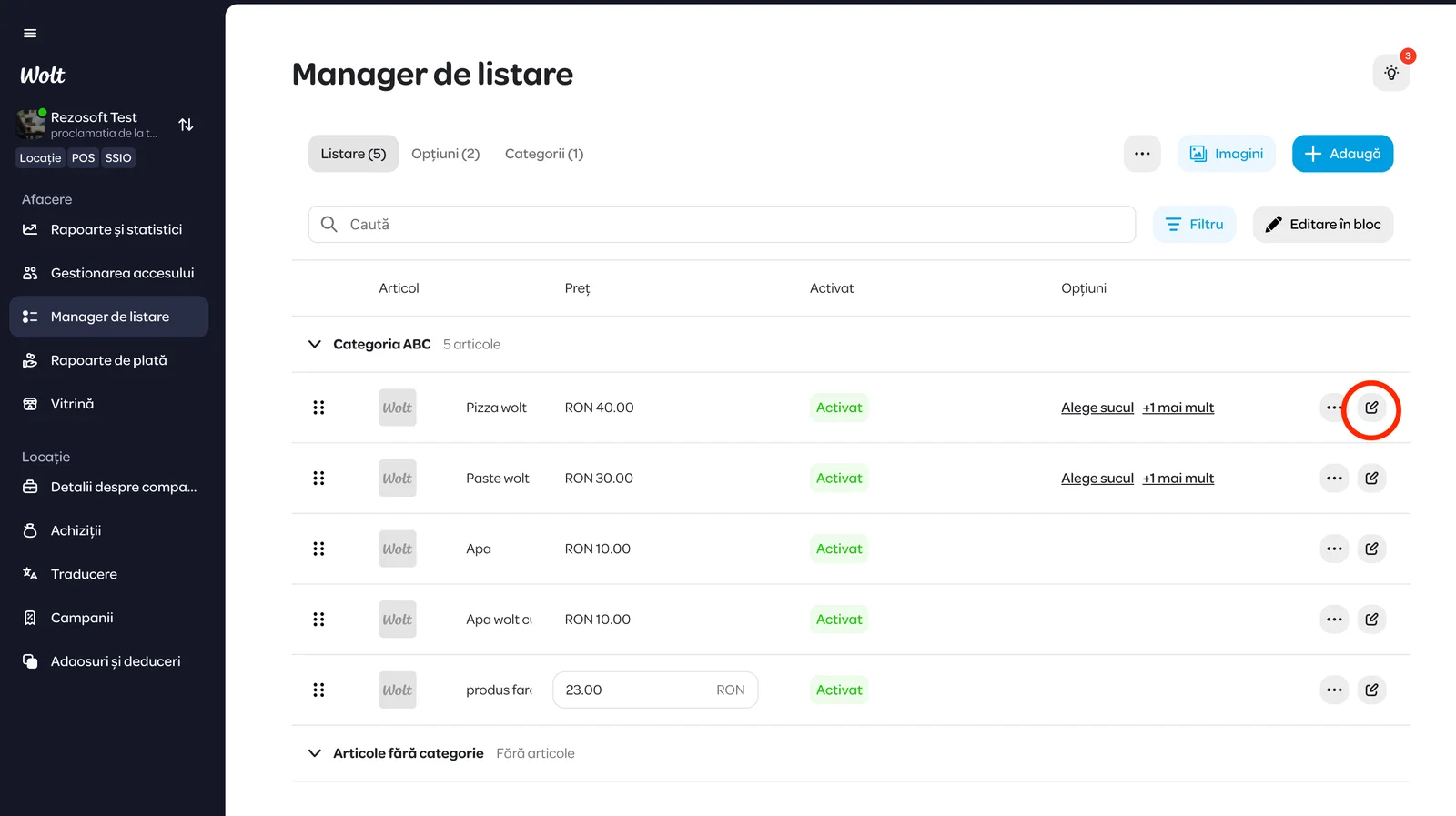
Intrați în contul de Wolt, mergeți la Manager de listare și apoi apăsați pe butonul de editare din dreptul produsului dorit.
-
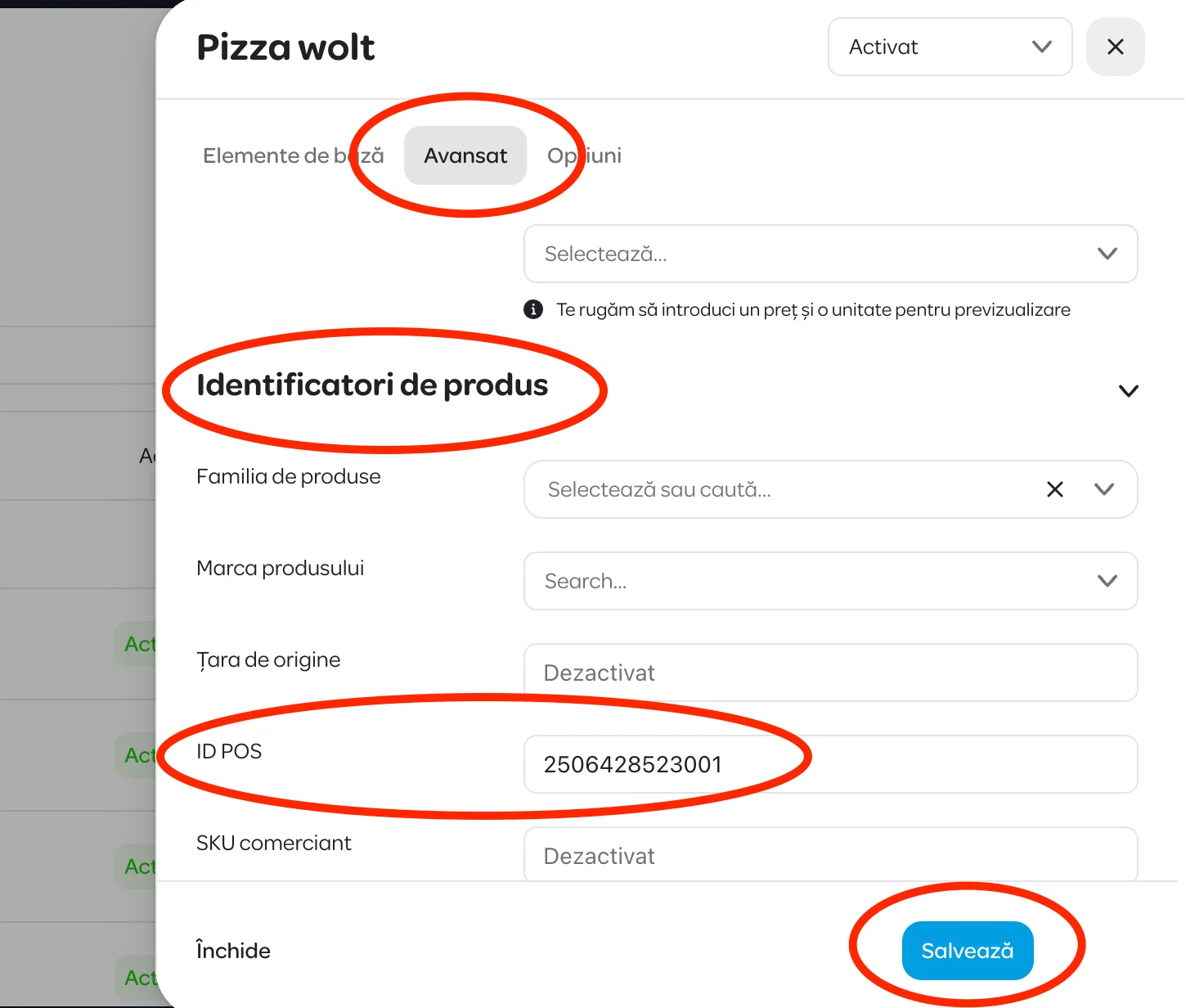
În fereastra nou apărută, apăsați sus pe tabul de Avansat, apoi pe Identificatori de produs și în câmpul ID POS introduceți codul produsului din RezoSoft. Copiem codul produsului din RezoSoft.
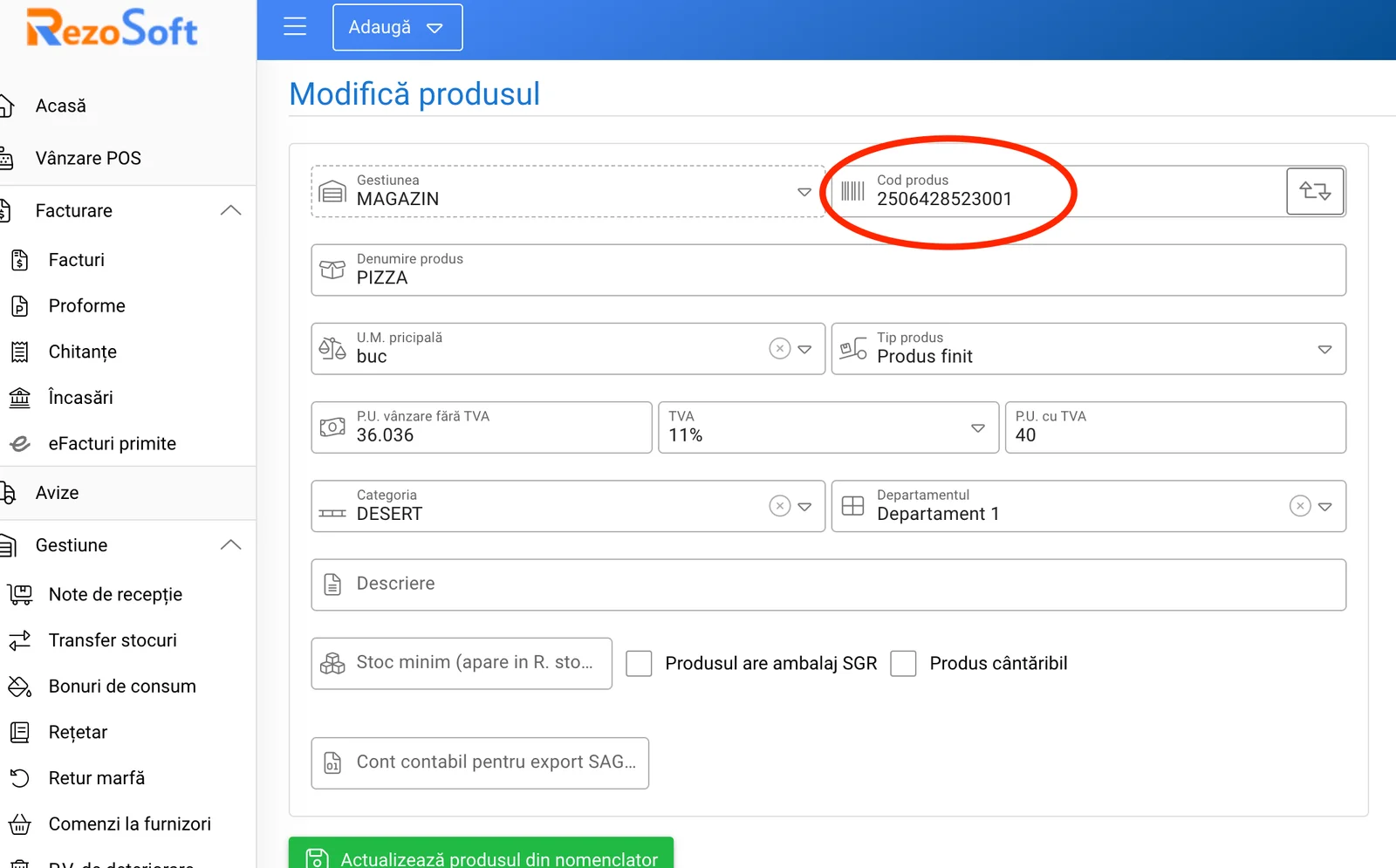
Și îl punem în câmpul POS ID de la produsul respectiv din Wolt.
-
Atât la Produse, cât și la Opțiuni, trebuie setate aceste ID-uri/coduri.
Pasul 2: Accesați Setările de Integrare
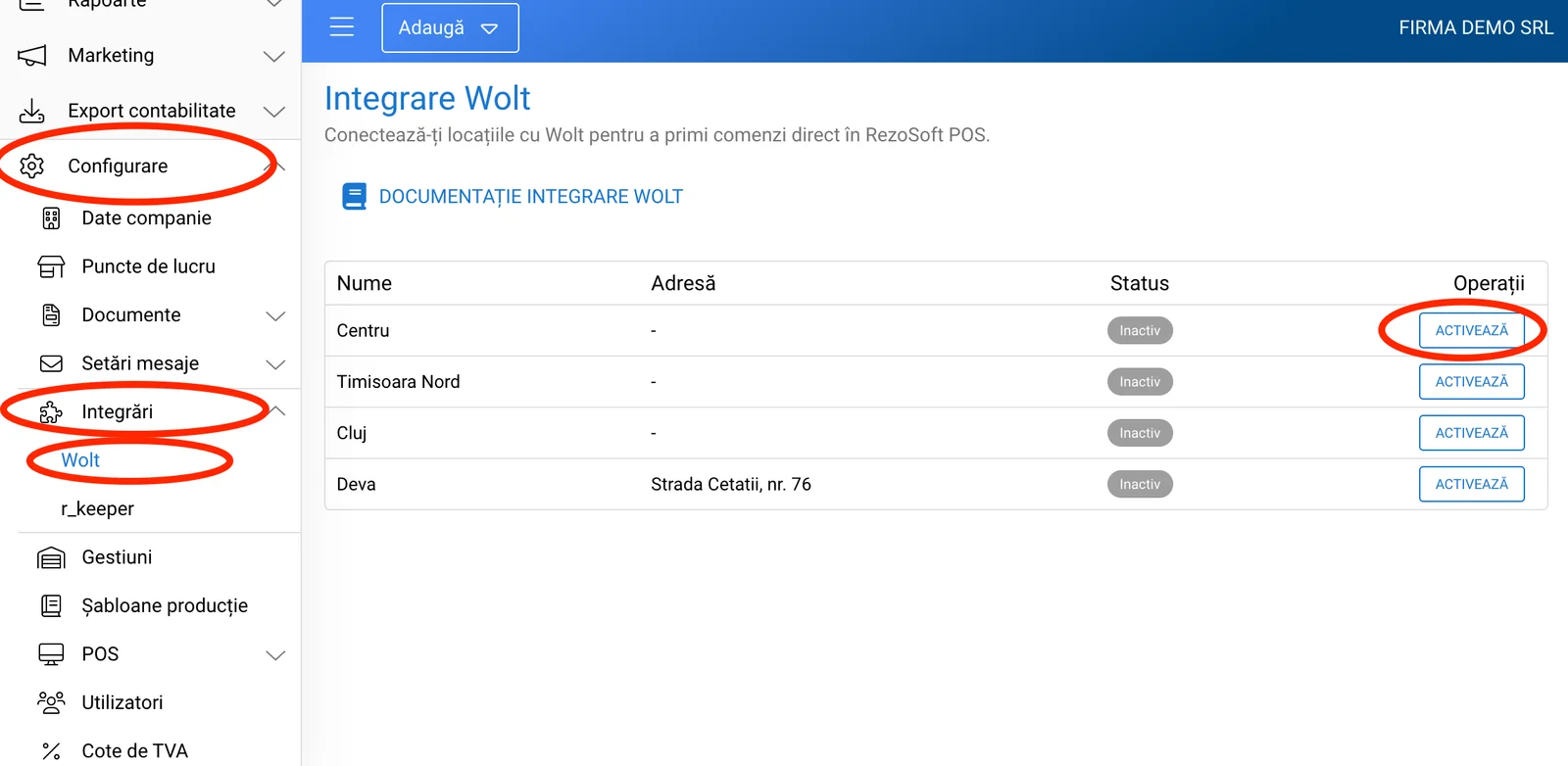
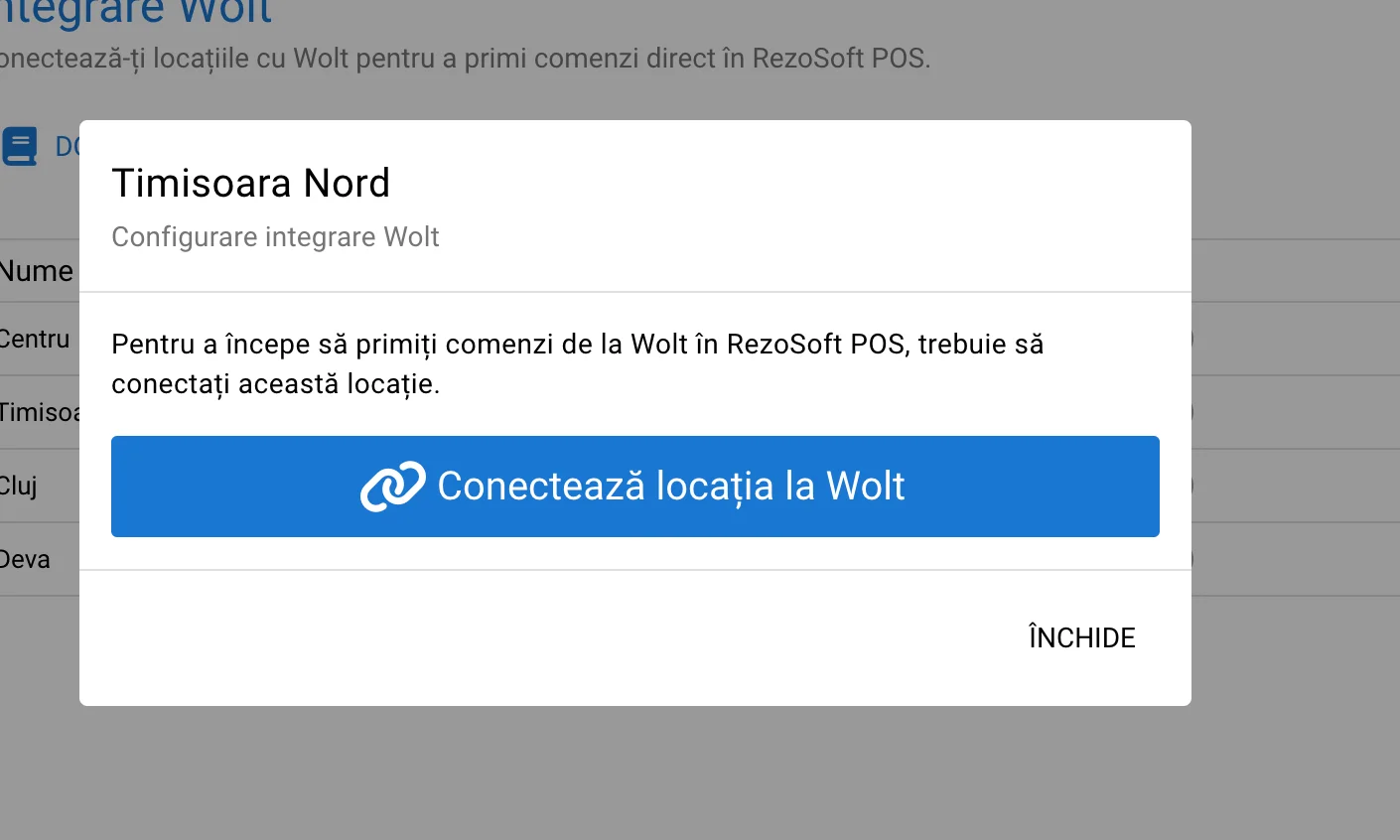
- În contul RezoSoft, mergeți la Configurare › Integrări › Wolt și apăsați pe butonul ACTIVEAZĂ din dreptul locației
- Se deschide o fereastră în care trebuie doar să apăsați Conectează locația la Wolt
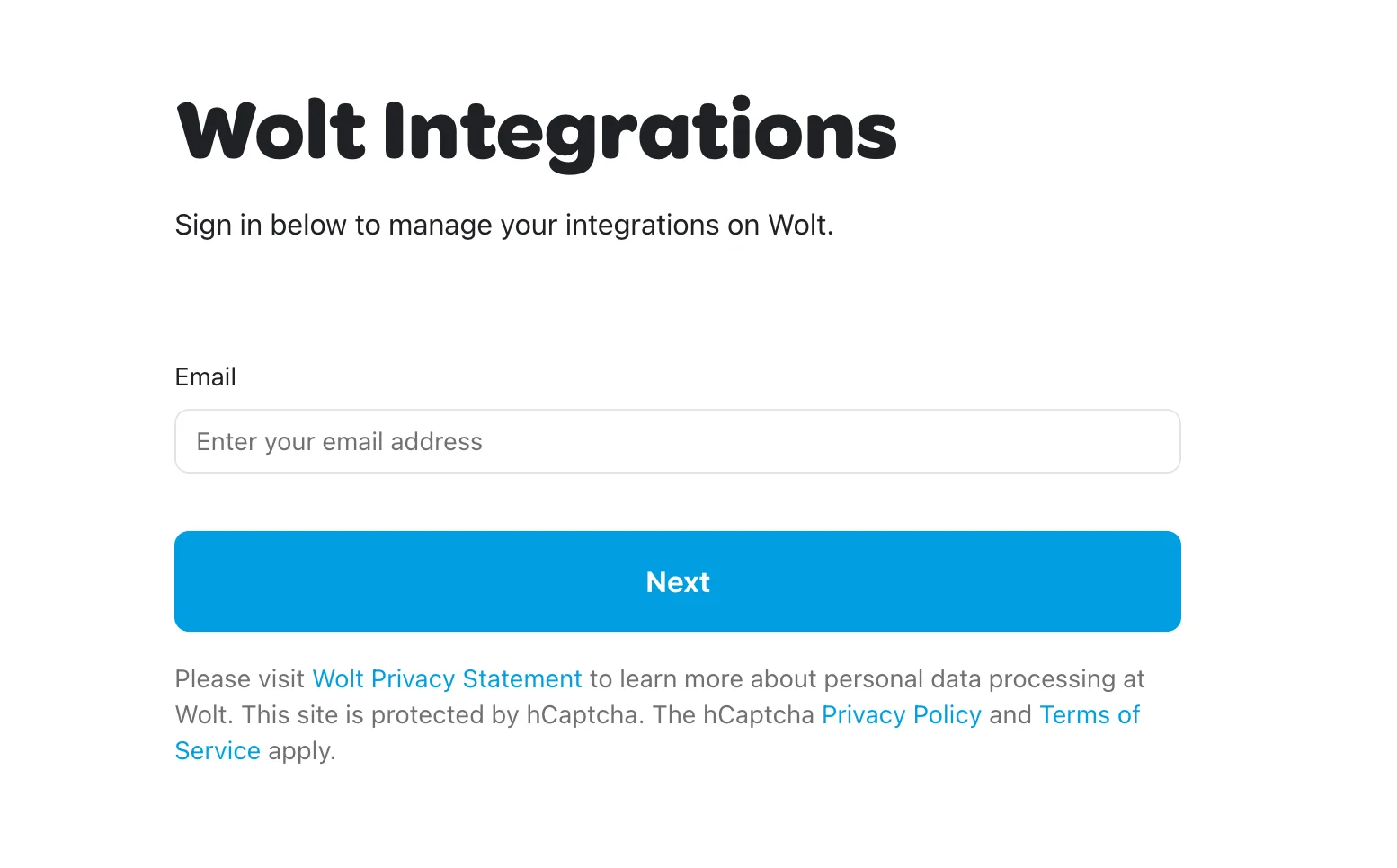
- Sunteți redirecționat către platforma Wolt, unde trebuie să introduceți adresa de email a contului dvs. de Wolt.
Veți primi un email pe care trebuie să apăsați pe butonul de autentificare (Sign in) pentru a vă autentifica
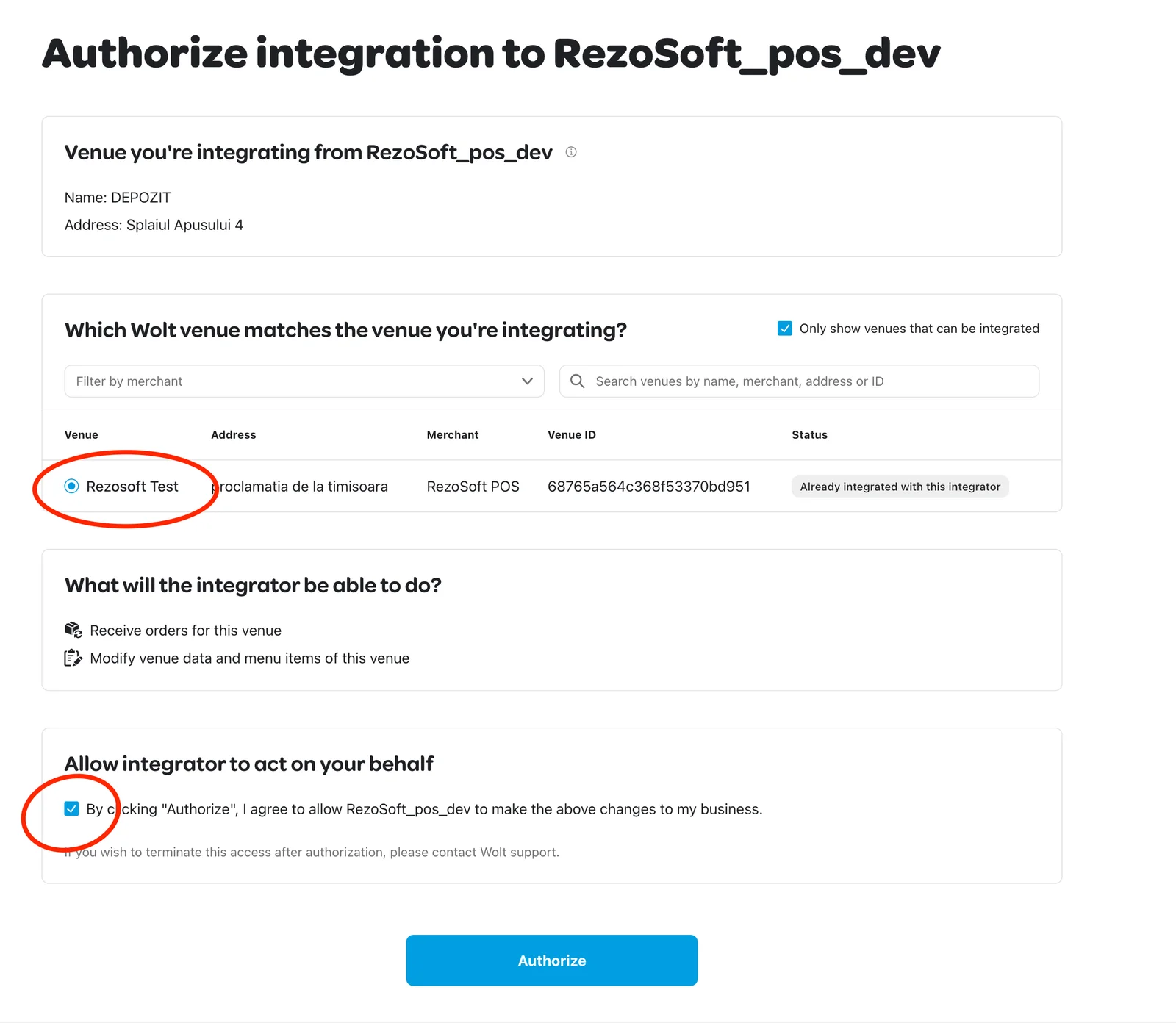
- După autentificare alegeți Locația pentru care doriți să faceți integrarea și bifați bifa de la final, apoi apăsați pe butonul Authorize
Pasul 3: Procesarea comenzilor în RezoSoft POS (interfața de vânzare)
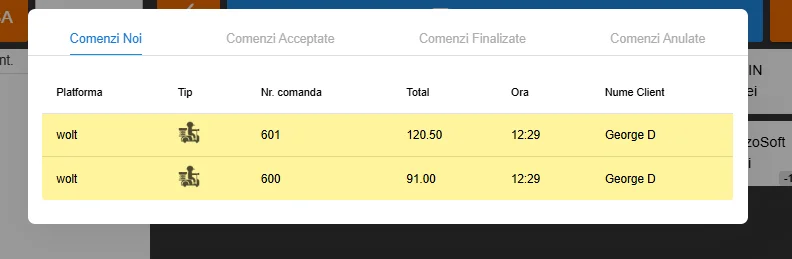
În interfața POS o să vedeți în partea de sus butonul de Comenzi Online.
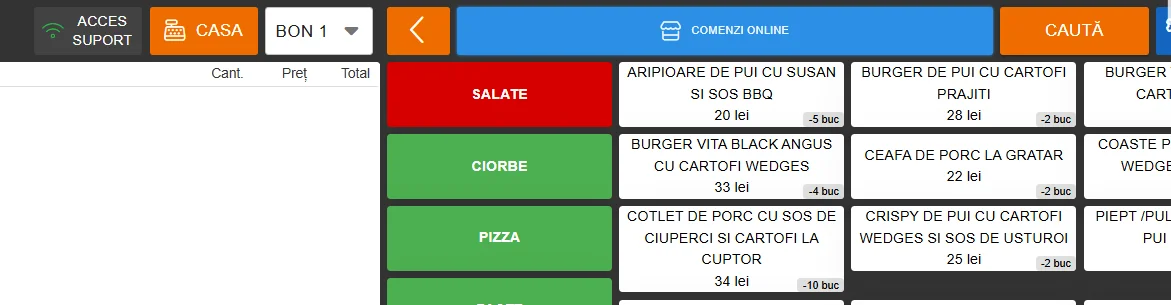
Pentru a gestiona comenzile, apăsați pe acel buton, și o să se deschidă o fereastră cu comenzile online.
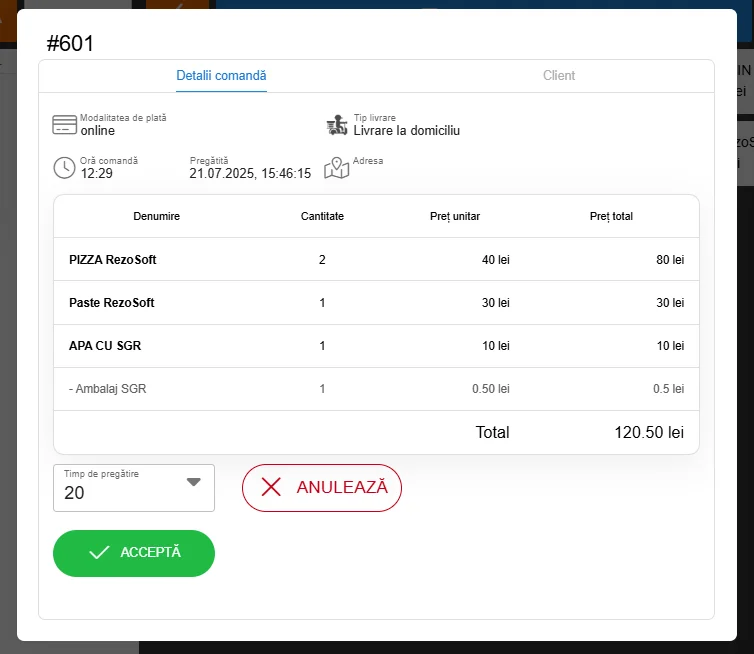
Dacă deschideți o comandă nouă aveți posibilitatea să o acceptați, specificând un timp de preparare, sau să o anulați și să specificați motivul anulării.
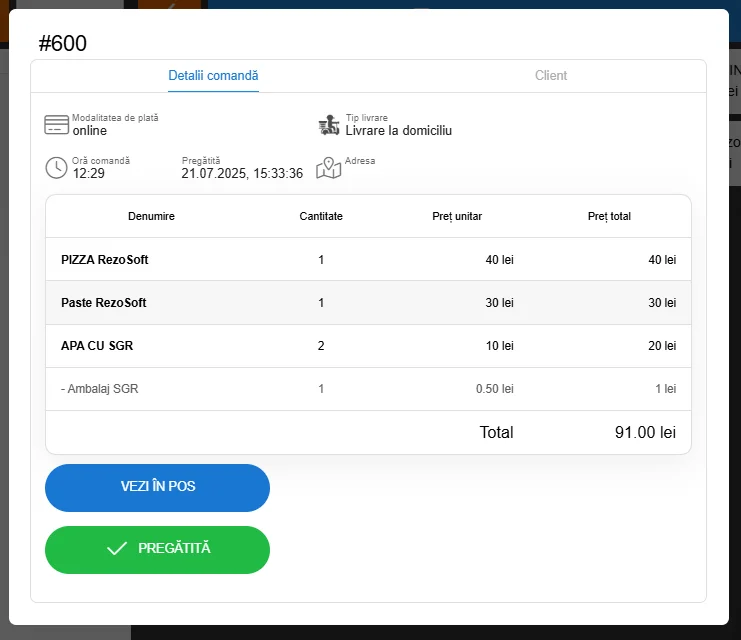
După ce o comandă a fost acceptată, aceasta apare în tabul Comenzi Acceptate, dacă deschideți o comandă acceptată, aveți două opțiuni
- PREGĂTITĂ pentru a o marca ca și pregătită în sistemul Wolt
- VEZI ÎN POS pentru a o deschide în interfața de vânzare efectivă, de unde puteți emite bon fiscal, genera nota de comandă, și restul opțiunilor din interfața de vânzare.
Întrebări frecvente
Cum știu că am primit o comandă nouă? Butonul de comenzi online începe să clipește, și se aude o notificare sonoră (dacă calculatorul are boxe).
Pot să am prețuri diferite în Wolt? Da, puteți să aveți prețuri diferite în Wolt, iar pe bon o să apară acele prețuri și nu prețurile care le aveți în RezoSoft.
Pot avea produse diferite sau denumiri diferite? Da. De exemplu, dacă la produsul din Wolt: “Super Pizza ABC” - 30 lei este mapat produsul “Pizza A” - 20 lei din RezoSoft, în interfața RezoSoft, dar și pe bon o să vedeți “Super Pizza ABC” - 30 lei. Dar dacă produsul “Pizza A”, are o rețetă în spate, această rețetă va fi utilizată atunci când se face bonul de consum.