Pentru a modifica interfața POS trebuie să mergeți la Configurare › POS › Listă POS-uri.
Pe această pagină, în dreptul fiecărui POS, o să aveți 2 butoane:
- Buton cu 2 rotițe pentru a modifica setările interfeței POS
- Buton cu 3 omuleți pentru a modifica utilizatorii interfeței POS
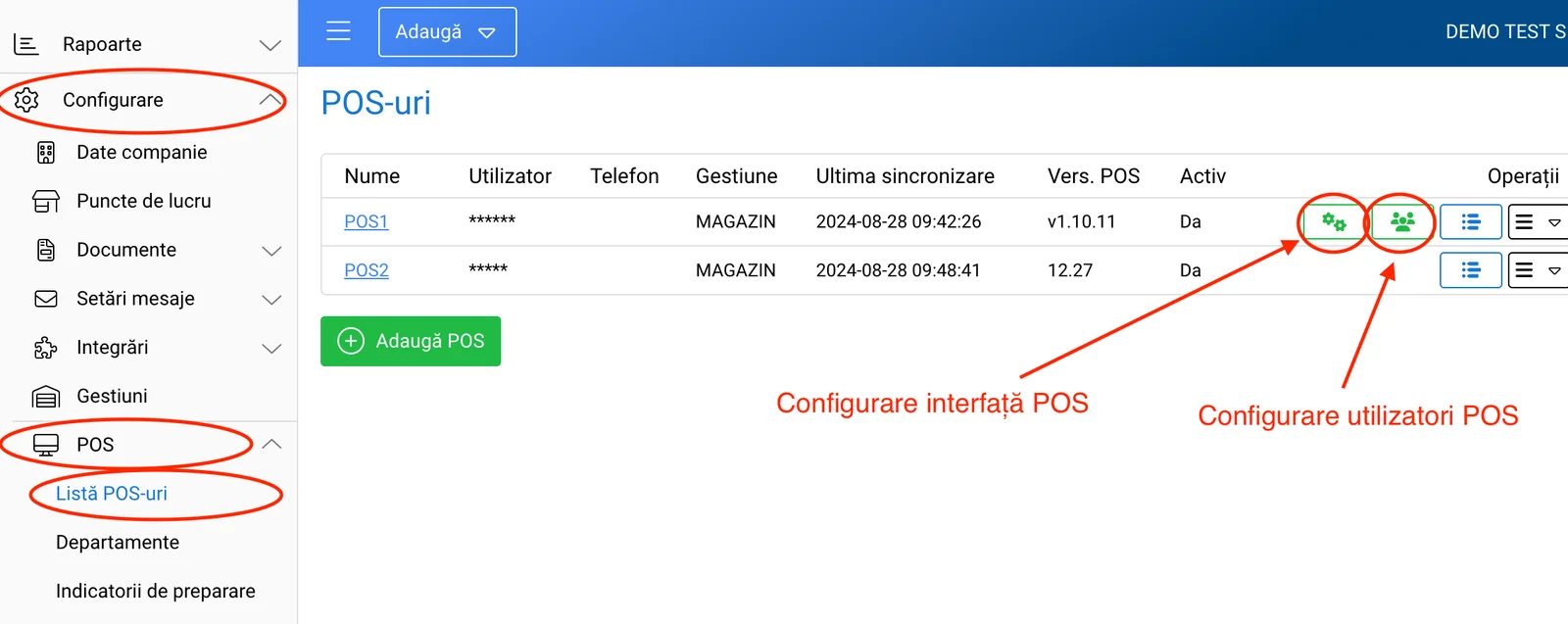
Dacă nu aveți aceste butoane, înseamnă că nu v-ați autentificat în programul de vânzare cu utilizatorul și parola POS-ului.
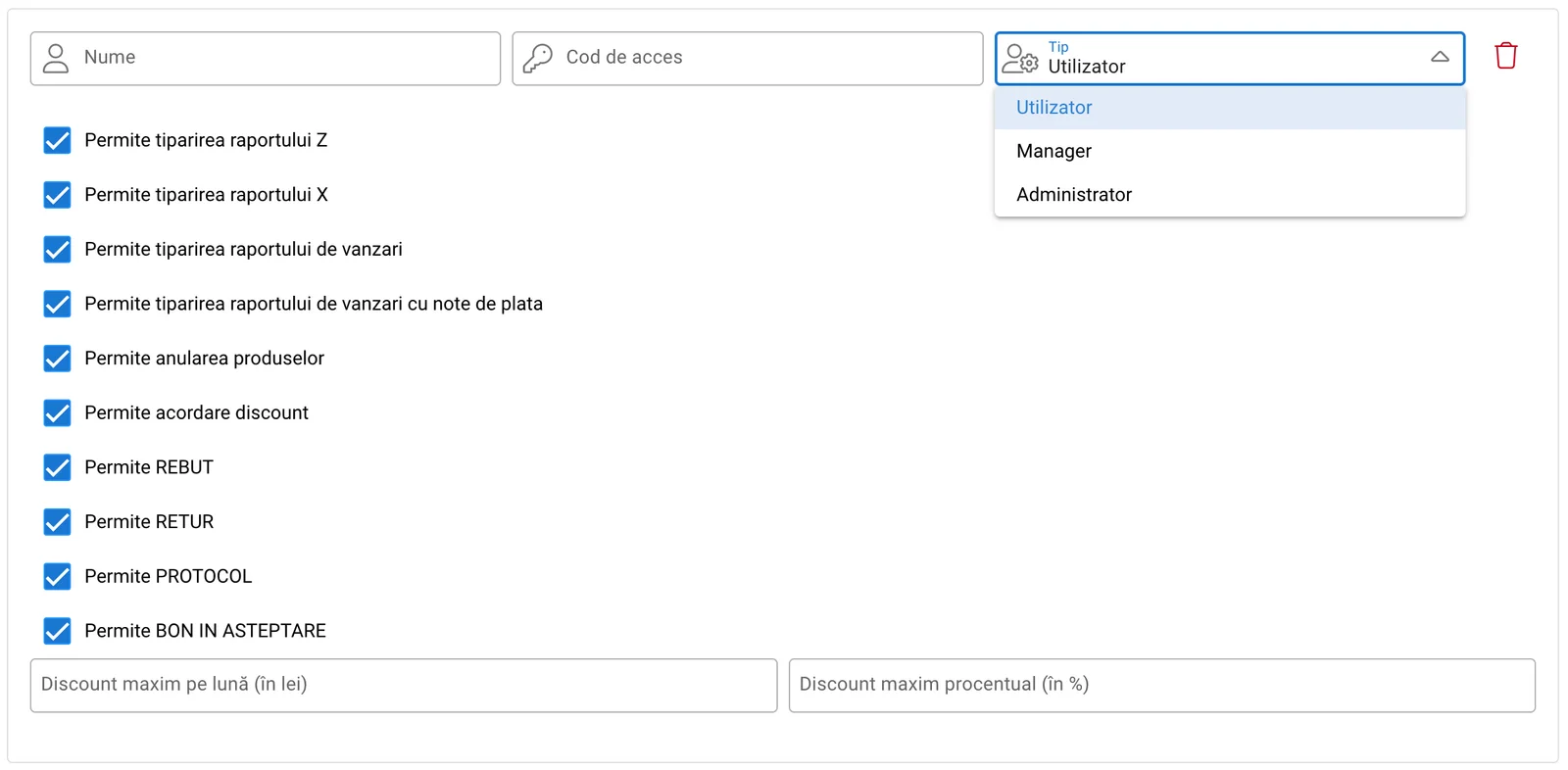
Adăugare /modificare utilizator
Cod de acces: reprezintă PIN-ul pe care îl introduc ca să se autentifice în interfața de vânzare
Tip: Diferența dintre “Utilizator” și “Manager”, este faptul că managerul tipărește rapoartele de vânzare pe toți utilizatorii
Discount maxim pe lună: reprezintă valoarea totală a discounturilor pe care un utilizator poate să o aplice în luna curentă.
Discount maxim procentual: reprezintă discountul maxim pe care poate să îl aplice la un produs, sau ca și discount general.
* Dacă există o promoție unde se aplică discount automat, acesta nu este calculat ca și discount aplicat de utilizator.
După ce ați salvat utilizatorii, pentru ca aceste modificări să fie și în interfața de vânzare aveți 2 opțiuni:
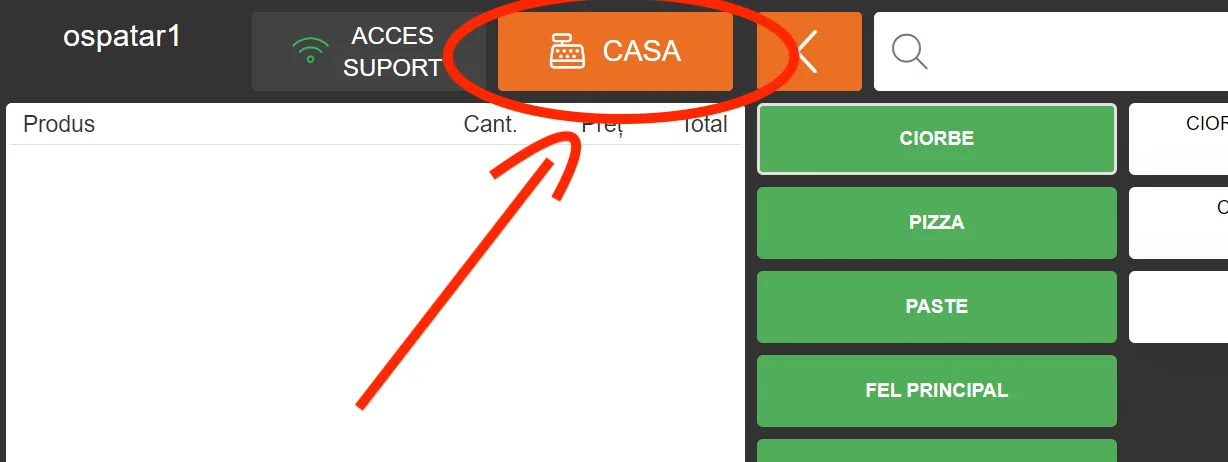
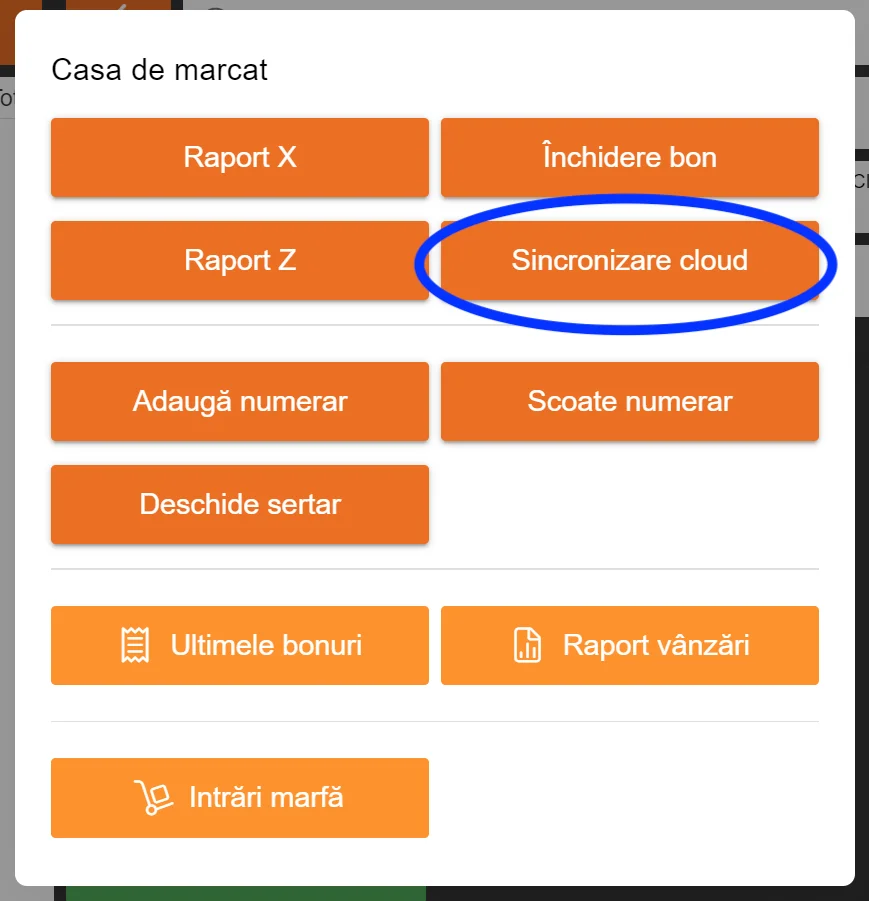
- În interfața de vânzare, apăsați pe butonul CASA și apoi pe butonul Sincronizare cloud
- Închideți și apoi redeschideți programul de vânzare